一分钟学会:如何将易欧完整下载到U盘并随身运行(零失败教程)

欧昜交易所官网 发布时间:2026-05-19 18:18:17 阅读:103

一分钟学会:如何将易欧完整下载到U盘并随身运行(零失败教程)
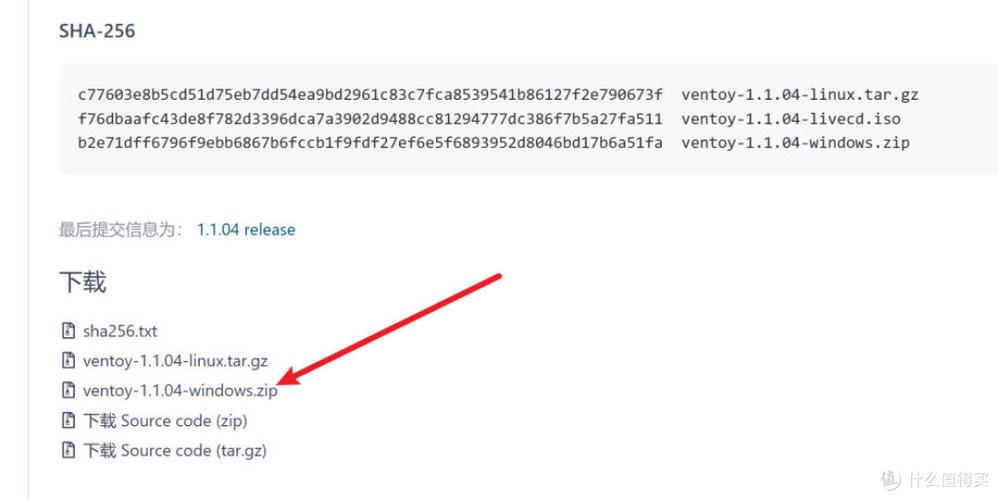
本篇文章面向希望把“易欧”完整拷贝到U盘并随身运行的用户,给出一套清晰、可复现的“零失败”操作流程。内容从准备工作、镜像下载与校验、两种常用制作方式(直接写入的Live USB 与把系统完整安装到U盘)、启动设置、常见故障排查到安全与性能优化,逐步讲解关键细节与命令示例,兼顾Windows、macOS、Linux平台工具,帮助你在不同机器上稳定启动易欧并保持数据持久化与安全。 准备工作与环境检查 - 硬件要求:建议使用USB 3.0或更高版本的U盘,容量至少16GB(推荐32GB或更大),若打算做完整安装或大量持久化数据,建议用SSD+USB³盒子以提高速度与寿命。 - 备份重要数据:制作U盘会格式化目标盘,务必先备份U盘或目标盘上的重要文件。 - 目标机器兼容性:确认目标电脑支持UEFI或Legacy BIOS模式,并决定是否需要支持Secure Boot(多数自定义系统需关闭或签名内核)。 - 工具准备:Windows下常用Rufus、balenaEtcher、Ventoy;macOS可用balenaEtcher、dd;Linux下可用dd、GNOME Disks、Ventoy。根据后面步骤选择工具并安装。 - 确认目标磁盘代号:在操作前用diskpart(Windows)、diskutil(macOS)、lsblk/fdisk(Linux)确认U盘设备标识,防止误选硬盘导致数据丢失。

一分钟学会:如何将易欧完整下载到U盘并随身运行(零失败教程)

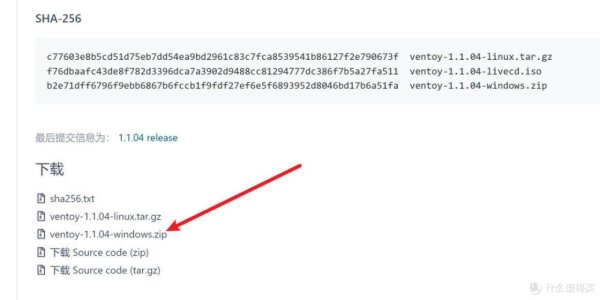
下载与校验易欧镜像(保证“零失败”的关键) - 官方渠道下载:务必从易欧的官方网站或可信镜像站点下载ISO/IMG格式文件,避免来源不明的镜像。 - 校验镜像完整性:下载后进行SHA256或MD5校验。Windows可用PowerShell的Get-FileHash,Linux/macOS用sha256sum/ shasum -a 256。与官网公布的校验值比对一致才继续。 示例(Linux/macOS):sha256sum easyos.iso - 验证签名(若提供):若镜像提供GPG签名,可用GPG验证,进一步确认来源与完整性。 - 处理大文件问题:若镜像单文件大于4GB,FAT32分区无法存放完整镜像,需使用NTFS/exFAT或直接用ISO写入(Rufus/dd)或使用Ventoy直接复制ISO到NTFS/ExFAT分区。 制作U盘:两种常见方法(Live USB 与 完整安装) 方法一:直接写入——制作可引导的Live USB(快速、通用) - 适用场景:想随身携带一个可启动测试环境或临时使用易欧,不必长期保存大量改动。 - Windows(Rufus示例):插入U盘→打开Rufus→选择镜像文件→选择分区方案(GPT for UEFI,MBR for BIOS/UEFI)→If ISO大于4GB,选择NTFS或使用Rufus的“DD模式”→点击开始。注意:Rufus会提示写入模式,传统选择ISO模式,某些发行版需选择DD模式。 - macOS/Linux(dd示例):先卸载U盘分区,然后执行 sudo dd if=/path/to/easyos.iso of=/dev/rdiskN bs=4M status=progress oflag=sync(macOS设备名为rdiskN,Linux为/dev/sdX)。操作前确保设备代号正确。 - 优点:制作快、兼容性高;缺点:默认无持久化(除非特殊配置),对更改与软件安装支持有限。

一分钟学会:如何将易欧完整下载到U盘并随身运行(零失败教程)

方法二:将易欧完整安装到U盘(持久化、行为如外置硬盘) - 适用场景:需要在多台机器上完整保存用户配置、软件与数据,希望像安装在内置硬盘一样长期使用。 - 步骤概览:用Live镜像启动一台电脑→在系统安装界面选择“手动分区”→将目标盘选为U盘(例如/dev/sdb)→建立EFI分区(100–512MB,FAT32,boot/esp标志)→建立根分区ext4(或其他)作为/→可选swap分区→安装引导程序(将GRUB写入U盘的EFI或MBR)。 - 关键提示:在安装引导程序时务必指定U盘为目标引导设备,以免改写电脑内置硬盘的引导记录;安装过程中断电或拔盘会导致系统不完整。 - 后处理:首次用U盘引导后,更新驱动、安装必要软件并运行系统更新。若要开启磁盘加密,可在安装时启用LUKS,保护随身数据安全。 为Live USB添加持久化(不做完整安装时保留配置与数据) - 方法一:使用发行版自带的“persistence”机制(若易欧支持),创建一个持久化分区或文件,并按要求标识(例如标记为persistence或casper-rw)。常见流程:用分区工具创建一个ext4分区并标注;在分区根目录放置persistence.conf写入需要持久化的路径。 - 方法二:使用Ventoy的持久化配置:把ISO复制到Ventoy盘后,通过JSON配置文件关联一个持久化文件(ventoy官方文档有配置示例)。 - 注意事项:不同发行版持久化实现不同,务必查看易欧官方说明以确保兼容性。持久化文件大小应预留充足空间,建议至少8–16GB。 UEFI/BIOS与启动设置 - Secure Boot:大多数自定义Linux发行版在未签名情况下无法在开启Secure Boot的系统上启动。若遇到启动失败,可在BIOS/UEFI设置中临时关闭Secure Boot或为内核进行签名。 - 引导优先级:进入BIOS设置(常见按键F2、F12、Esc、Del),将U盘设置为第一引导项,或使用单次启动菜单选择U盘。 - Legacy/CSM兼容:老机器可能只支持Legacy,制作U盘时选择MBR分区方案;新机器多用UEFI+GPT。建议制作支持两种模式的U盘以提高兼容性。 - 大多数问题可通过更换写入模式(ISO vs DD)、切换分区方案或禁用Secure Boot来解决。 常见问题与故障排查(零失败要点) - 无法识别U盘/镜像未启动:确认镜像完整性、写入模式是否正确、U盘是否损坏。试换工具(Rufus vs Etcher vs dd)或更换U盘。 - 启动后黑屏或卡住:尝试切换U盘写入模式、关闭Secure Boot、调整内核引导参数(加上nomodeset等)或在另一台机器测试。 - 持久化不起作用:检查持久化分区标签是否正确、是否按发行版要求创建persistence.conf或正确配置Ventoy。 - 安装中误选内置盘:若不慎覆盖了内置硬盘,及时停止并使用数据恢复工具或恢复备份;因此事前备份尤为重要。 - 性能慢:U盘读写慢是常见现象,建议用USB3.0接口、使用外置SSD或调整swappiness、避免频繁写操作以延长寿命。 安全与备份建议 - 加密:若U盘中含敏感数据,考虑在完整安装时启用LUKS分区加密或用文件容器加密(VeraCrypt等)。 - 定期备份:把重要配置和数据同步到云端或另一存储设备,防止U盘损坏丢失。 - 更新策略:随时关注易欧的更新与补丁,在可以信任网络环境下更新系统,避免在公共网络下安装敏感更新或登录关键账户。 最后总结 通过以上步骤,你可以在短时间内把易欧完整写入U盘并随身运行:先确认硬件与固件类型,官方渠道下载并校验镜像,选择“快速的Live写入”或“完整安装到U盘”两种路径之一,根据目标机器调整UEFI/BIOS设置并妥善处理持久化与加密。关键在于谨慎选择目标盘、核对校验值与引导安装目标,遇到启动或持久化问题时按本指南的排查项逐一验证。按照本文方法准备与操作,能大幅降低失败率,实现真正的“零失败”随身易欧系统。

相关内容